
🛠️社内ラジオをコスト0から始める方法【機材・配信ツール・アプリを一挙ご紹介】
社内ラジオ配信ツール「コエノマ」運営チームの菊池(ゆと)です。いざ社内ラジオを始めようと思っても、どのような機材・配信ツールで配信できるの?予算はどのくらい?など、わからないことばかりですよね。
今回は、「収録機材・方法」「編集ソフト」「配信ツール」の観点で、コスト0から社内ラジオを始める方法についてご紹介します。
本記事を読めば、ひとまずどんな形式で始めてみようか、見当がつくはずです。
またほかにも、【保存版】社内ラジオ事例集:解決する課題と成功している企画のポイントを徹底解析!という記事や、社内ラジオに関する記事をnoteマガジンにまとめてますので、ぜひチェックしてみてくださいね。
コスト0から社内ラジオを始める方法の結論
早速ですが、結論です。以下のような考え方で始めるのがおすすめです。
- 収録機材・方法:こだわらない
- 編集ソフト:こだわらない
- 配信ツール:使い慣れたツールを活用を検討し、良い環境が作れない場合にコエノマ(月750円〜)を活用する
記事の本編では、それぞれの観点での理由や、それでもこだわりたい場合のおすすめは?といった疑問に対して回答していきます。
収録機材と収録方法の選び方
それではまずは、収録機材・方法から見ていきましょう。
収録機材<基本編>:まずは内蔵マイクを検討しよう!
ちょっと意外かもしれませんが、今、お持ちのiPhoneやPCの内蔵マイクだけでも十分な品質で収録できます。多くの現代のデバイスは高性能なマイクを内蔵しており、一般的なWeb会議で「音質が悪い」と感じることはほぼないのではないでしょうか?
<お手軽に音質をテストしてみよう>
- スマホやPCの「ボイスメモ」アプリで短い録音を試してみてください。
- 普段利用しているオンライン会議ツール(ZOOMやGoogle Meetなど)で録画を行い、音質を確認してみてください。
許容範囲の音質であれば、追加の機材は無理に行う必要はありません。
ちなみに、音質についてはPodcastプロデューサーのKONさんも同様の見解を示していて、スマホの中でも特にiPhoneなら安心です。
——次に収録について聞かせてください。機材はどのようなものを使えばいいですか?自分の声を録るだけなら、iPhoneが最強ですね。なんといっても10万円以上する機材ですから。マイクもすごく良いですし、パソコンにも転送しやすくて、音源を保存するためのSDも買う必要もない。最初に使うにはすごく便利だと思います。
収録機材<中級編>:音質にこだわるなら、おすすめマイクはこれ!
とはいえもちろん、音質にこだわって取り組みたい場合もありますよね。ぼくも社内ラジオではなくPodcast番組の配信では、1.9万円くらいのBlue Yetiというマイクを利用しています。
ほかにももう少しリーズナブルで(1万円台前半ほど)人気なマイクにSHUREのSM58という商品があります。
——PCで収録する際はマイクを購入したほうが良いですか?おすすめのマイクがあれば教えて下さい。マイクは、ある程度のコストがかかるので、ある程度ポッドキャスト収録に慣れて、リスナーが増えてきた段階で導入するのが良いんじゃないかなと思いますね。
オススメマイクでいうと、1万円くらいのクラスで言うと、SHUREの『SM58』ですかね。
コスパがいいから、多くのアーティストが持っているマイクです。ポッドキャスターで有名な野村高文さんも、設楽悠介さんも、このマイクを使っていらっしゃるそうです。
収録機材<上級編>:次レベルの音質を求める方へ
あとはさらにこだわりたい場合は「オーディオインターフェイス」という機材もあります。音質・編集にある程度こだわっているぼくのPodcast番組でも、オーディオインターフェイスは利用していません。かなりこだわりたい方向けですね。本記事では解説しませんが、気になる方はぜひ調べてみてください。
収録方法<基本編>:ケース別のおすすめ収録方法
機材を決めたら、次は収録方法です。こちらも、そんなに悩まずまずは始めてみて、より良くする必要性を感じた際に検討するのが良いでしょう。
1人の場合、複数人の場合、また対面かオンライン収録かによって、それぞれおすすめが変わります。
- 1人での収録:iPhoneでいう「ボイスメモ」アプリで十分です。
- 2人以上での対面収録:iPhoneや使い慣れているWeb会議用のマイクで問題ありません。
- オンラインでの収録:ZOOM、Google Meet、Teams等の録画機能を利用しましょう。
収録方法<応用編>オンライン収録での音質を上げる方法
もし、さらに音質にこだわりたい場合は、2つパターンがあります。オンライン収録を普段やってない場合も、社内ラジオのために有料のZOOMを導入するより、下記の方法がおすすめです。
① 『Zencastr』や、『riverside.fm』を利用する
オンライン会議ツールと同じように使いやすく、それでいて高品質な音声録音が可能です。使い方によっては有料ですが、基本的に無料で利用可能です。
② 1人1人が手元でローカル録音する
オンライン会議をしながら、出演者それぞれが手元のスマホやPCで、「自分の声だけ」録音する方法です。高度な編集をせず、音声を重ねるだけであればそんなに学習コストも必要ありません。こだわりたくなったら、ぜひ試してみてください!
人気のPodcast番組でよくある王道は、
- riverside.fmをオンライン収録ツールとして利用して、
- 1人1人がローカルで録音した音源をメイン音源とし、
- riverside.fmの機能による録画をサブ音源として保管する
というパターンです。
ボイスメモがフリーズし、「音声が保存できなかった・・・」という悲劇があるので、そのバックアップ的な対策ですね。
ときどき発生するので、「1人1人が手元でローカル録音する」という方法をとるときは必ず複数録音しておきましょう。
編集ソフト選びと活用のコツ:社内ラジオにおける編集の必要性とは?
収録機材と収録方法のイメージが固まったら、次に編集作業を考えていきましょう。
社内ラジオにおいて、編集は"オプション"であるケースが多い
実は社内ラジオでの編集は、多くの場合でオプション扱いです。
想像してみてください。何の前知識もなく、初対面の人の話を5分間聞くとします。この状況では、内容が面白くなくても、テンポが遅くても、音質が悪くても、どれか一つでも外れると「聴きづらい」と感じるでしょう。
しかし、社内ラジオは話が違います。たとえば、直接面識がない社員が話していたとしても、少なくとも「同じ会社の一員」ですよね。ちょっと話が飛んでも、多少の間が空いても、大丈夫です。(先ほどの「マイクにこだわらなくてもいい」という理由の1つでもあります)
編集があるとより聴きやすいポイント
もちろん、必要最低限の編集をすることで、グッと聴きやすくできる部分はあります。具体的には以下のようなケースです。
- 録音が始まってから話がスタートするまでの時間が長い(例:3秒以上)
- 長い無音が不自然に感じる(例:4秒以上。ラジオ業界ではもっと厳しく、2秒無音で「放送事故」レベルです)
- 話の流れと大きく違う話が続いてしまって、どうしても切りたい場合
これらに該当する場合は、編集を検討してみてください。あくまで「これは身内としてもちょっと聴きたくないな」と感じるような内容が、編集する基準といったイメージです。
このように、編集は社内ラジオにおいても一定の役割を果たしますが、必須ではありません。
無料から編集を試したい方へ(無料の編集ソフト)
- Windowsユーザー: Audacity
- Macユーザー: GarageBand
これらのソフトは無料でありながら多機能で、基本的なカット編集や音量調整は容易に行えます。
またこれらは近い将来、さまざまなツールで自動で行なってくれるようになるはずです。ぼくらの開発しているコエノマでも、音量調整や不要な間のカットは自動でできるようになる予定です。
高度な編集をしたい方へ(有料の編集ソフト)
有料ソフトの代表例としては、Adobe Auditionがあります。Adobe Creative Cloudにすでに加入している場合は、追加料金なしでこのソフトを利用できます。
ほかにも宇多田ヒカルさんの音楽編集にも使われているLogic Proや、動画編集ソフトのPremire Proや Final Cut Proを利用している方も多いです。
BGMの挿入、雑音の除去、音量バランスの最適化など、運営を進めるうちに「もっと良くしたい」という欲が湧いてくることでしょう。そう思ったときに、改めて制作コストと成果のバランスを考えてブラッシュアップをしていくのがおすすめです。
何よりまずは、ハードルを低くして始める・続けることを優先しましょう!
ご参考までに、下記に無料で利用できる音源がたくさんあるサイトをまとめていますので、SEやBGMを検討する際はぜひご覧ください。
▽参考)ぼくが使っているBGM/SEのサイト(ほとんどが無料)
Podcaster御用達のBGM/SEサイト
配信ツールの選び方
配信ツールの選び方は、下記のフローで考えるのがおすすめです。
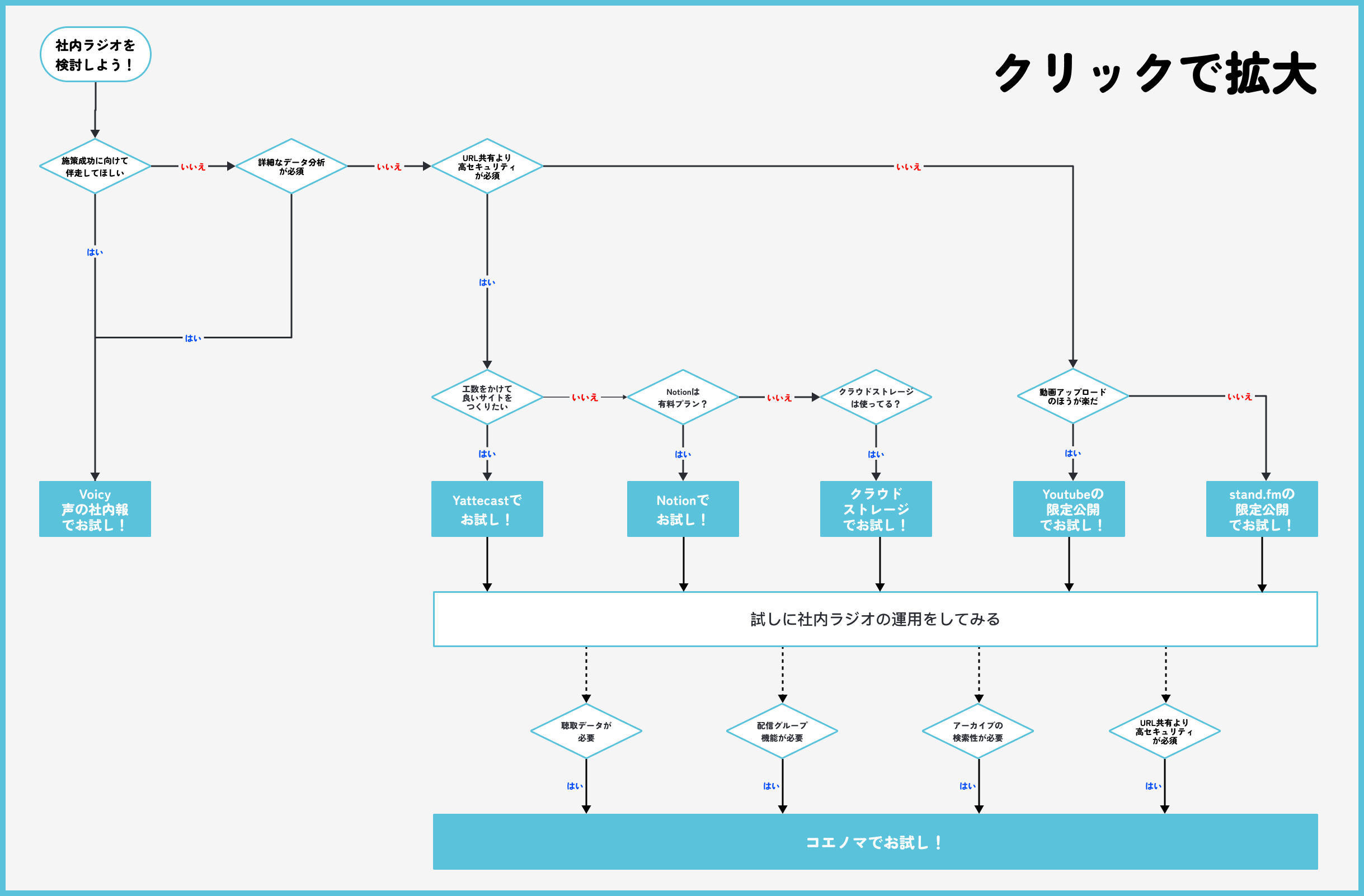
まずは手軽にスタートしてみて、「聴取データがやっぱり必要だ!」や、「そもそも音声をどう活用していくべきか相談したい!」となったときに、ニーズにあったツールを検討するのがおすすめです。
なんとなくイメージはわきましたか?ここからは、それぞれのツールの概要や、メリットやデメリットをご紹介します。
Voicy社内報:プロフェッショナルなサポートが魅力
<概要>
Voicy社内報は、主にtoC向けの音声プラットフォーム「Voicy」を社内限定で活用する方法です。音声専用のプラットフォームなので、使い勝手は非常に良い。ただし、それなりの費用がかかるので、社内ラジオの導入と運用に全面的なサポートが必要な場合におすすめです。
<メリット>
- 効果を最大化するためのコンサルティングサービス
- 他企業の事例が参考にできる
- 詳細な聴取データが取得できる
- 高セキュリティの配信環境
- 聴取・配信用の専用スマホアプリあり
<デメリット>
- 高価
- 導入までに1ヶ月以上かかる場合も
社内ラジオ配信ツール「コエノマ」:低価格で高セキュリティ、データ分析も可能
<概要>
「コエノマ」は2023年9月にβ版がリリースされたばかりの新しいツールです。低価格で高セキュリティ、そして詳細な聴取データの取得が可能。ただし、新しいサービスなので、一部の機能がまだ開発途上です。
<メリット>
- 高セキュリティ
- 詳細な聴取データ
- 安価
<デメリット>
- まだβ版であり、一部機能に制限
Notion:万能ツールで手軽に始める
<概要>
「Notion」は主にメモアプリやコネクテッドワークスペースとして知られていますが、簡単な社内ラジオも実現可能。特に、データ分析が不要であり、既にNotionの有料プランを使用している場合には、非常に手軽に始められます。
<メリット>
- 操作が簡単
- アーカイブも容易
- Notionのカスタマイズで柔軟に機能を実現可能
<デメリット>
- 聴取データが取得できない
- Notionの有料プランが必須
GoogleDrive:手軽なクラウドストレージで基本的な配信
<概要>
GoogleDriveは皆さんご存知、簡便なクラウドストレージサービスです。これを使って音声データを保存・共有する形で社内ラジオを始めることもできます。基本的なファイル共有サービスなので専門的なオプションはないですが、やはり手軽さが魅力です。
<メリット>
- 利用が非常に簡単
- 無料プランでも十分な容量が提供される
- セキュリティ設定で組織内限定の共有が可能
<デメリット>
- 高度な聴取データは取得できない
- 音声のストリーミング再生は少し不便
YouTubeの限定URL公開:動画形式で独自の配信が可能
<概要>
YouTubeは動画共有プラットフォームとして非常に有名ですが、音声データをビデオ形式でアップロードすることで、社内ラジオとしても活用できます。限定URL公開機能を使えば、特定の人しかアクセスできないように設定できます。
<メリット>
- 無料で利用可能
- 聴取データ(視聴回数など)が取得できる
- 簡単な編集も可能
<デメリット>
- 音声をビデオ形式でアップロードする手間がある
- 共有URLが外部に漏れると、誰でも視聴可能
stand.fmの限定URL公開:音声専用プラットフォームでスムーズな配信
<概要>
stand.fmは音声共有に特化したプラットフォームで、限定URLを使って安全に社内ラジオを配信できます。基本的には無料で利用でき、聴取データも得られるので、YouTubeと似たような感じで、音声に特化した運用が可能です。
<メリット>
- 音声専用なので、使い勝手が良い
- 無料で利用可能
- 聴取データが取得できる(再生数のみ)
<デメリット>
・共有URLが外部に漏れると、誰でも視聴可能
Yattecast:高度なカスタマイズが可能
<概要>
Yattecastはポッドキャスト配信に特化したツールですが、社内ラジオにも活用できます。専用のサイトを作成できるため、オリジナリティが出せます。ただし完全にオープンなプラットフォームなので、社内限定で使いたい場合は、カスタマイズが必要です。
<メリット>
- 高度なカスタマイズが可能
- 専用のサイトとして運用できる
<デメリット>
- 開発工数や費用がかかる
- 社内限定での運用には追加で開発が必要
いかがでしたでしょょうか。ここまでで、各ツールの特色や長所・短所が見えてきたかと思います。
最後に改めて各ツールを比較表にすると、以下のようなイメージです。ぜひ、参考にしてみてください!
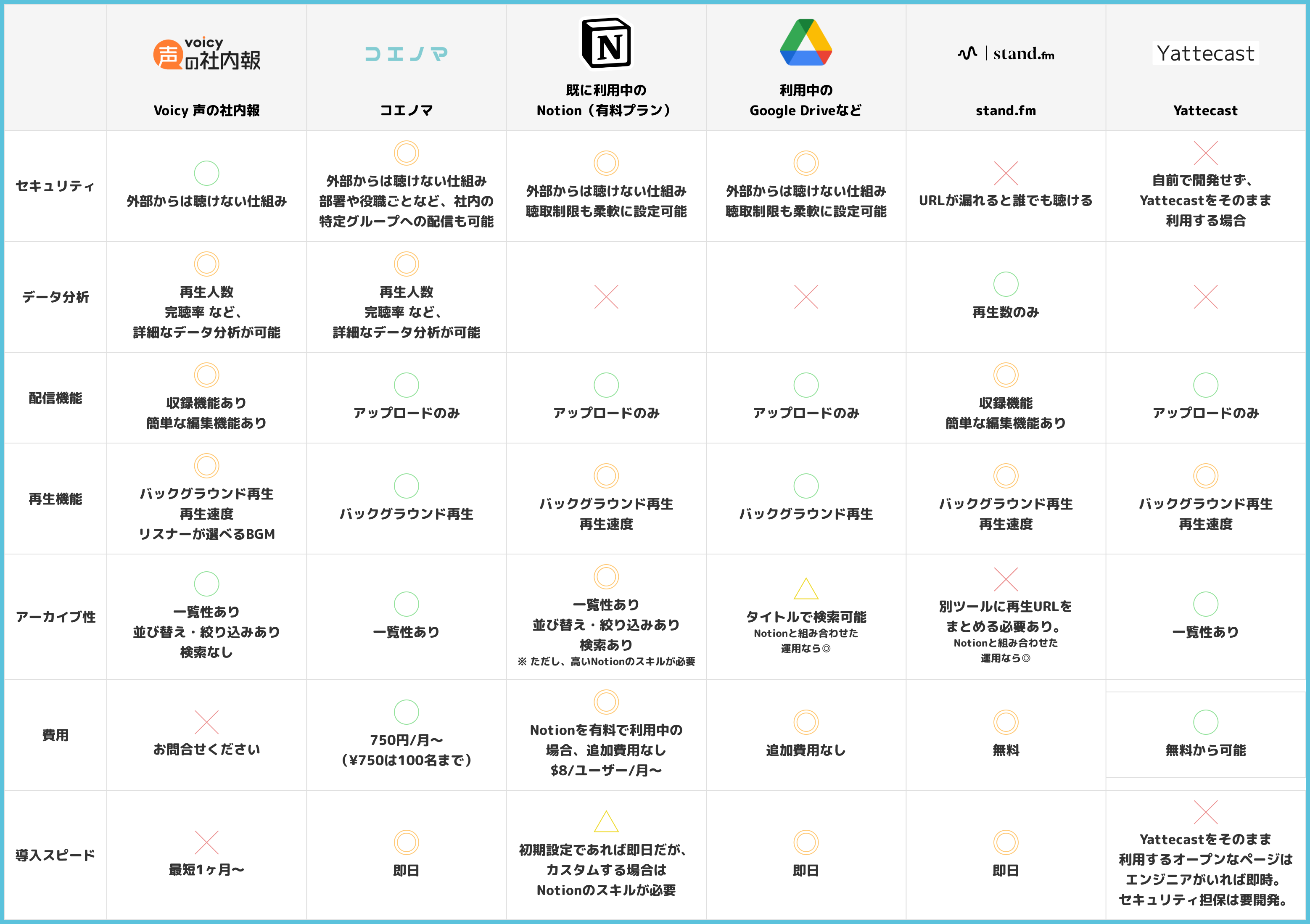
(※ Youtubeを利用するケースとstand.fmを利用するケースは非常に似ているため、おすすめのstand.fmのほうを記載しています)
繰り返しになりますが、まずは始めてみて、後から調整するのがおすすめです。ほかにも、参考になる記事などをリンク集的にまとめましたので、ぜひチェックしてみてくださいね。
お読みいただき、ありがとうございました!
<参考になる他社事例・記事>
- 社内ラジオのススメ #今日のTimeTree
- 【前編】社内ラジオはいいぞ! - gatherを活用した事例
- ヌーラボ流社内Podcastのすすめ。1年配信しつづけてみてわかった効果と良かったこと
- あまりコストをかけずにできる!社内ラジオの始め方
- PHONE APPLI流社内ポッドキャスト(ラジオ)を1年続けてわかったうれしい効果
<ご紹介した各サービスへのリンク集はこちら!>
<また、社内ラジオの事例についてもまとめているのでぜひあわせてご覧ください!>
ちなみに、これら以外にもツールはあります。例えば今回は、日本語化されていない海外サービスや音楽向けのサービスは紹介から外しているので、それらも含め検討したい方はぜひ、下記あたりを調べてみてください!
<本編でご紹介できなかったサービス>
- SonudCloud
- 無料プランもあるが、有料プランが必須)
- 音楽共有がメインの海外サイト。有料で月1600円。
- Storyboard
- コエノマの海外版。スマホアプリもあり。日本での利用事例はみたことない。
- Co-Writing Studio
- 複数人で作曲活動をするためのツール。社内ラジオでの事例あり(事例はこちら)